안녕하세요! 제가 자주 이용하는 알리익스프레스(AliExpress)에 대해 자세히 알려드릴게요! 주문방법/결제방법/주문취소/배송추적/결제방식/배송단계/반품&환불! 등등 모두 알려드립니다! 포스팅되지 않은 내용 중 궁금하신 점 있으시면 편하게 댓글 남겨주시면 답변 드리겠습니다! 1. 로그인/회원가입 안녕하세요! 제가 자주 이용하는 알리익스프레스(AliExpress)에 대해 자세히 알려드릴게요! 주문방법/결제방법/주문취소/배송추적/결제방식/배송단계/반품&환불! 등등 모두 알려드립니다! 포스팅되지 않은 내용 중 궁금하신 점 있으시면 편하게 댓글 남겨주시면 답변 드리겠습니다! 1. 로그인/회원가입

앱에 들어가신 후 우측 하단의 ‘계정’ 아이콘을 클릭하시고 로그인 중 원하는 것으로 로그인하시면 됩니다. 카카오, 네이버, 구글, 애플, 페이스북! 나는 카카오로 로그인합니다. 앱에 들어가신 후 우측 하단의 ‘계정’ 아이콘을 클릭하시고 로그인 중 원하는 것으로 로그인하시면 됩니다. 카카오, 네이버, 구글, 애플, 페이스북! 나는 카카오로 로그인합니다.
그러면 다른 인증 없이 카톡 로그인 완료됩니다! 카카오톡에는 카카오계정 로그인 알림만 와요! 그러면 다른 인증 없이 카톡 로그인 완료됩니다! 카카오톡에는 카카오계정 로그인 알림만 와요!
인기글


![[중국 드라마] 넷플릭스 중국어 공부 - 대본 다운로드, 이중 자막 설정 방법 / Language Learning with 넷플릭스](https://mblogthumb-phinf.pstatic.net/MjAyMDAyMTFfMTY4/MDAxNTgxMzUzODI4ODUw.1FzqvpkiNfvqx109J6ELSS7exD-aqVHXE5ZbZMpz7-gg.z0D5kklkkuEK60aAV4ZDO5su64YBNpPvcpmJGL8YKdQg.JPEG.cjpark97/SE-4cd2f144-b376-43ad-b590-205dd4890280.jpg?type=w800 "[중국 드라마] 넷플릭스 중국어 공부 - 대본 다운로드, 이중 자막 설정 방법 / Language Learning with 넷플릭스")


2. 주소 등록 2. 주소 등록

배송지 주소(필수) 배송지 주소(필수)
1. 앱 접속 후 우측 하단의 ‘계정’ 아이콘 클릭, 상단 우측의 설정 아이콘 클릭2. 설정 탭에서 배송주소 클릭해주세요 1. 앱 접속 후 우측 하단의 ‘계정’ 아이콘 클릭, 상단 우측의 설정 아이콘 클릭2. 설정 탭에서 배송주소 클릭해주세요
3. 배송주소탭에서 새주소추가 또는 주소추가를 눌러주세요(빨간색버튼) 3. 배송주소탭에서 새주소추가 또는 주소추가를 눌러주세요(빨간색버튼)
4. 배송지 주소 설정 탭에서 개인정보에는 성함과 전화번호를 기입해주세요. 주소는 검색(확대경) 아이콘을 클릭하여 주소를 입력해 주세요. 통관정보에는 자신의 통관번호를 꼭 기입해주세요 ! 배송지인 얘는 왜 하는지 모르겠어요,,? 생략 가능할것같아요 4. 배송지 주소 설정 탭에서 개인정보에는 성함과 전화번호를 기입해주세요. 주소는 검색(확대경) 아이콘을 클릭하여 주소를 입력해 주세요. 통관정보에는 자신의 통관번호를 꼭 기입해주세요 ! 배송지인 얘는 왜 하는지 모르겠어요,,? 생략 가능할것같아요
1. 앱 접속 후 우측 하단의 ‘계정’ 아이콘 클릭, 상단 우측의 설정 아이콘 클릭 2. 설정 탭에서 배송지 클릭 1. 앱 접속 후 우측 하단의 ‘계정’ 아이콘 클릭, 상단 우측의 설정 아이콘 클릭 2. 설정 탭에서 배송지 클릭
3. Korea 선택 후 자신의 주소를 선택해주세요! 시/도 -> 시/군/구 배송지, 배송주소는 한글,영어 구분 없이 배송됩니다! 3. 결제수단 추가&물품 결제 3. Korea 선택 후 자신의 주소를 선택해주세요! 시/도 -> 시/군/구 배송지, 배송주소는 한글,영어 구분 없이 배송됩니다! 3. 결제수단 추가 & 물품결제
결제수단은 꼭 등록하지 않으셔도 됩니다! 저도 네이버페이로 할게요 결제수단은 꼭 등록하지 않으셔도 됩니다! 저도 네이버페이로 할게요
1. 앱 접속 후 우측 하단의 ‘계정’ 아이콘 클릭, 결제&확인 탭에 결제방식(지갑 아이콘) 클릭 2. 결제방식 탭에서 새 카드 추가 1. 앱 접속 후 우측 하단의 ‘계정’ 아이콘 클릭, 결제 & 확인 탭에 결제방식(지갑 아이콘) 클릭2. 결제방식 탭에서 새 카드 추가
3. 카드정보를 등록해주세요! 저장하기(빨간색 버튼) 버튼 밑에 카드를 추가해서 발급기관 국가에 따라~라고 되어있는데 한국에서는 결제가 안되는거 같아요! 만약 결제가 되더라도 1~7일 이내에 환불이 가능하다고 합니다! 3. 카드정보를 등록해주세요! 저장하기(빨간색 버튼) 버튼 밑에 카드를 추가해서 발급기관 국가에 따라~라고 되어있는데 한국에서는 결제가 안되는거 같아요! 만약 결제가 되더라도 1~7일 이내에 환불이 가능하다고 합니다!
결제방법 – 네이버페이, 카카오페이, 토스페이, 카드결제의 경우 해당 방법을 사용합니다! 결제방법 – 네이버페이, 카카오페이, 토스페이, 카드결제의 경우 해당 방법을 사용합니다!
1. 오른쪽 하단 카트 아이콘 클릭(또는 원하시는 상품으로 결제하기) 2. 주문 확인창에서 지불 방법 클릭 1. 오른쪽 하단 카트 아이콘 클릭(또는 원하시는 상품으로 결제하기) 2. 주문확인창에서 결제방법 클릭
3. 결제방법은 네이버페이, 카드, 카카오페이, 토스페이가 있습니다! 원하시는 방법으로 결제해주세요! 3. 결제방법은 네이버페이, 카드, 카카오페이, 토스페이가 있습니다! 원하시는 방법으로 결제해주세요!
4. 배송 추적 4. 배송 추적
1. 오른쪽 하단의 계정 아이콘을 클릭, 내 주문에서 <배송 예정, 발송 완료> 클릭 2. 원하시는 상품 배송추적 버튼 클릭 1. 오른쪽 하단의 계정 아이콘을 클릭, 내 주문에서 <배송 예정, 발송 완료> 클릭 2. 원하시는 상품의 배송추적 버튼 클릭
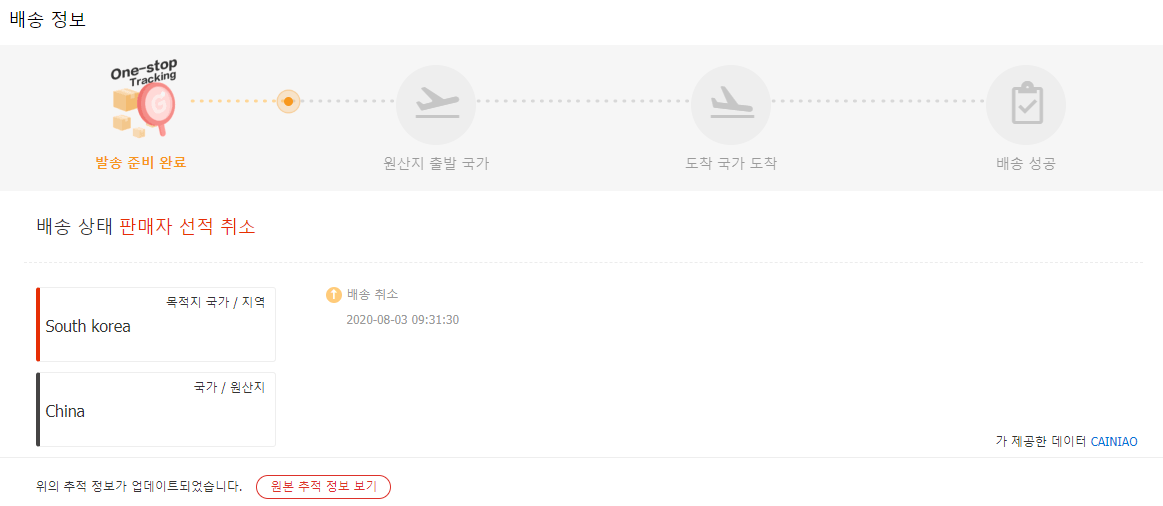
3. 그렇게 하면 배송위치가 나옵니다. 배송순서는 1. 물류창고로부터 배송정보를 전자적으로 받았습니다. 2. 물류창고에서 물품이 발송되었습니다. 3. 물류회사에서 접수했습니다. 4. [Dashuibo Town] 물류센터에서 처리 중입니다. 5. [Dashuibo Town] 물류센터에서 출발했습니다. 6. 물류창고에서 물품 출고 준비가 완료되었습니다. 7. 출발 운송 허브에 도착했습니다. 8. 통관절차가 시작되었습니다. 9. 출발지 국가/지역에서 출발하는 곳입니다. 10. 통관 완료되었습니다. 11. 출발지 국가/지역에서 출발했습니다. 12. 경유지 물류센터에 도착했습니다. 13. 통관절차가 시작되었습니다. 14. 통관 완료되었습니다. 15. 현지 배송 업체에 전달 되었습니다. 16. 세관에서 출발했습니다. 17. 배송완료 되었습니다. 배송 단계는 물품에 따라 달라질 수 있습니다. 3. 그렇게 하면 배송위치가 나옵니다. 배송순서는 1. 물류창고로부터 배송정보를 전자적으로 받았습니다. 2. 물류창고에서 물품이 발송되었습니다. 3. 물류회사에서 접수했습니다. 4. [Dashuibo Town] 물류센터에서 처리 중입니다. 5. [Dashuibo Town] 물류센터에서 출발했습니다. 6. 물류창고에서 물품 출고 준비가 완료되었습니다. 7. 출발 운송 허브에 도착했습니다. 8. 통관절차가 시작되었습니다. 9. 출발지 국가/지역에서 출발하는 곳입니다. 10. 통관 완료되었습니다. 11. 출발지 국가/지역에서 출발했습니다. 12. 경유지 물류센터에 도착했습니다. 13. 통관절차가 시작되었습니다. 14. 통관 완료되었습니다. 15. 현지 배송 업체에 전달 되었습니다. 16. 세관에서 출발했습니다. 17. 배송완료 되었습니다. 배송 단계는 물품에 따라 달라질 수 있습니다.
저는 5일 배송 상품이라 빨랐어요! 기본제품 배송기간은 1~2달 걸립니다! 5. 반품/환불 저는 5일 배송 상품이라 빨랐어요! 기본제품 배송기간은 1~2달 걸립니다! 5. 반품/환불
1. 오른쪽 하단의 계정 아이콘을 클릭, 내 주문에서 <배송 예정, 발송 완료> 클릭 2. 원하시는 상품 배송추적 버튼 클릭 1. 오른쪽 하단의 계정 아이콘을 클릭, 내 주문에서 <배송 예정, 발송 완료> 클릭 2. 원하시는 상품의 배송추적 버튼 클릭
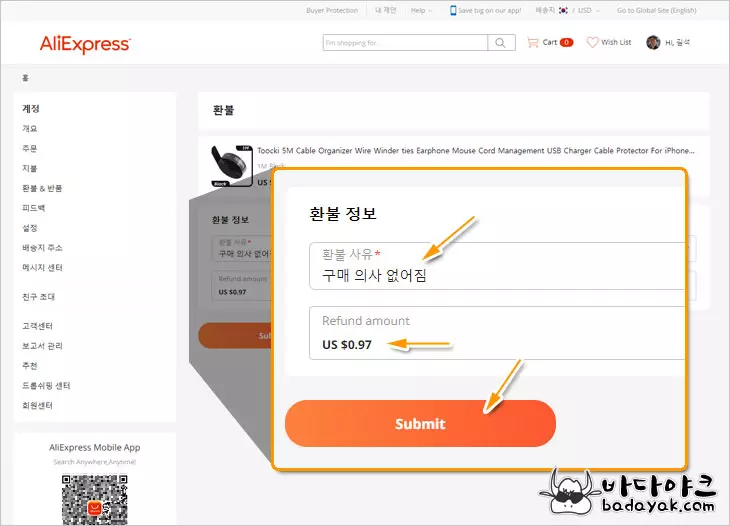
3. 반품/환불을 클릭합니다. 4. 현재 배송 상태를 선택해 줍니다. 3. 반품/환불을 클릭합니다. 4. 현재 배송 상태를 선택해 줍니다.
5. 환불/반품 사유를 클릭합니다. 6. 증빙자료는 필수입니다. 부착 후 제출해주세요! 이상 알리익스프레스에 대한 자세한 정보를 알려드리겠습니다! 추가로 가끔 알리로 결제하는 제품보다 네이버 or 쿠팡으로 결제하는게 더 저렴한 제품이 있어요! 꼭 확인하시고 결제해주세요! 6. 네이버&알리미 금액 비교 5. 환불/반품 사유를 클릭합니다. 6. 증빙자료는 필수입니다. 부착 후 제출해주세요! 이상 알리익스프레스에 대한 자세한 정보를 알려드리겠습니다! 추가로 가끔 알리로 결제하는 제품보다 네이버 or 쿠팡으로 결제하는게 더 저렴한 제품이 있어요! 꼭 확인하시고 결제해주세요! 6. 네이버&알리미 금액비교
개미 금액 비교! 먼저 원하시는 상품을 선택합니다! 개미 금액 비교! 먼저 원하시는 상품을 선택합니다!
1. 홈에서 검색창 돋보기 클릭! 2. 검색창에서 카메라 아이콘 클릭 1. 홈에서 검색창 돋보기 클릭! 2. 검색창에서 카메라 아이콘 클릭
그리고 원하는 상품 사진을 클릭하면 검색할 수 있습니다! 여기서 낮은 금액 순으로 결제하시면 됩니다! 배송비 포함된 금액이 아니니 선택해주세요! 네이버 금액비교 그리고 원하는 상품 사진을 클릭하면 검색할 수 있습니다! 여기서 낮은 금액 순으로 결제하시면 됩니다! 배송비 포함된 금액이 아니니 선택해주세요! 네이버 금액비교
1. 네이버 하단 중앙에 있는 버튼을 클릭하고 렌즈 아이콘 클릭 2. 사진 아이콘을 클릭하여 사진을 선택! 둘 중에 비교해보니 개미가 더 쌉니다. 알리의 배송은 좀 느려서 ㅎㅎ 급하지 않으면! 이럴 때는 알리! 이상 알리 자세히~ 알려드렸어요!! 문의사항은 댓글로 남겨주세요. 좋은 하루 되세요! 1. 네이버 하단 중앙에 있는 버튼을 클릭하고 렌즈 아이콘 클릭 2. 사진 아이콘을 클릭하여 사진을 선택! 둘 중에 비교해보니 개미가 더 쌉니다. 알리의 배송은 좀 느려서 ㅎㅎ 급하지 않으면! 이럴 때는 알리! 이상 알리 자세히~ 알려드렸어요!! 문의사항은 댓글로 남겨주세요. 좋은 하루 되세요!
#알리익스프레스 #알리익스프레스 #알리주문방법 #알리구매방법 #알리주문취소 #알리배송추적 #알리결제방식 #알리배송단계 #알리로그인#아리로그인#아리익스프레스회원등록#아리익스프레스주문취소#아리익스프레스주문취소#아리익스프레스결제방법#아리익스프레스구입방법#아리익스프레스주문취소#아리엑스프레스\애플서비스가격비교\어리 익스프레스,네이션,어,서비스,서비스가격비교,아리아렌즈,가격,개미,AlliExpress/개미주문방법/개미주문취소/개미배송추적 등을 통해 알 수 있다 #알리배송단계 #앨리로그인 #앨리익스프레스회원가입 #앨리익스프레스주문취소 #앨리익스프레스배송추적 #앨리익스프레스결제방법 #앨리익스프레스구매방법 #앨리익스프레스주문취소 #앨리익스프레스#애플서비스가격비교#어리익스프레스내이션어서비스서비스가격비교 알리아렌즈가격